آیا از بالا و پایین رفتن برای دکمه بروزرسانی خسته شدی؟ این راهحل ساده مخصوص توست!
اگر شما هم با مدیریت فروشگاه اینترنتی در وردپرس و افزونه ووکامرس سروکار دارید، احتمالاً بارها به این مشکل برخوردهاید: وقتی یک محصول طولانی را ویرایش میکنید، دکمه «بروزرسانی» همیشه در نوار کناری و در ابتدای صفحه قرار دارد. همین باعث میشود هر بار بعد از اعمال تغییرات، مجبور شوید دوباره اسکرول کنید و به بالا برگردید.
نهتنها این کار وقتگیر است، بلکه احتمال فراموش کردن ذخیره تغییرات را هم بالا میبرد!
مشکل کجاست؟
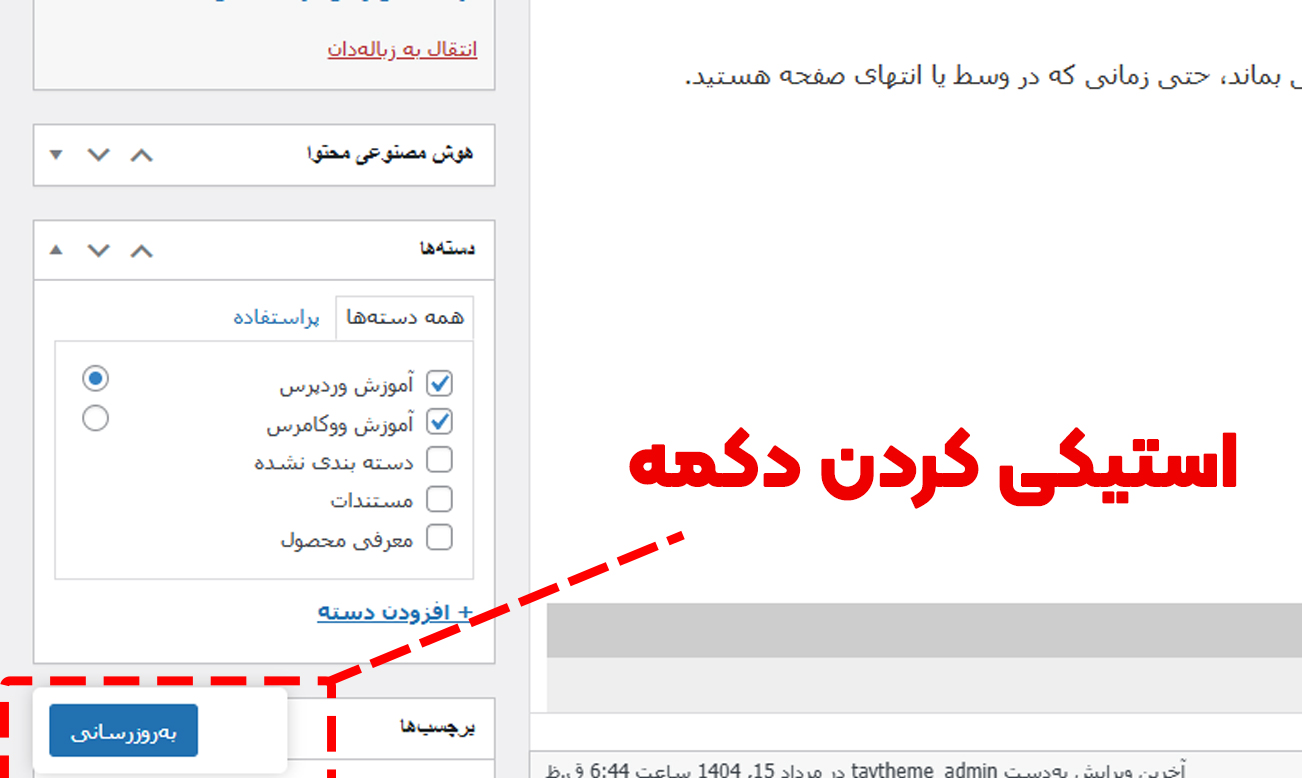
در صفحه ویرایش محصول، بهطور پیشفرض دکمه «بروزرسانی» داخل متاباکس سمت چپ (یا راست، بسته به زبان سایت) قرار دارد. این دکمه استاتیک است و وقتی در انتهای توضیحات یا تبهای دیگر مشغول کار هستید، عملاً از دسترستان خارج میشود.
راهحل سریع و مؤثر
با استفاده از یک قطعه کد ساده CSS و JS، میتوان این دکمه را بهصورت استیکی (چسبان) درآورد؛ به این معنا که دکمه همیشه در دید باقی بماند، حتی زمانی که در وسط یا انتهای صفحه هستید.
این کار:
🚀 سرعت و کارایی شما را بالا میبرد
🧠 احتمال فراموش کردن ذخیره تغییرات را کاهش میدهد
🧑💻 تجربه کاربری حرفهایتری برای مدیران فروشگاه ایجاد میکند
🧩 نحوه استفاده:
کد را در انتهای فایل functions.php قالب فعال خود یا پلاگین اختصاصیتان قرار دهید.
function tav_admin_footer_script() {
    ?>
    <script>
    jQuery(document).ready(function($) {
        var $button = $('#publishing-action');
        if($button.length) {
            $button.css({
                'position': 'fixed',
                'bottom': '10px',
                'left': '20px',
                'z-index': '999',
                'background': 'white',
                'padding': '10px',
                'border-radius': '5px',
                'box-shadow': '0px 0px 10px rgba(0, 0, 0, 0.2)'
            });
        }
    });
    </script>
    <?php
}
add_action('admin_footer', 'tav_admin_footer_script');
نتیجهگیری
گاهی یک تغییر کوچک، تأثیری بزرگ در روند کاری شما ایجاد میکند. اگر از صرف وقت بیهوده برای ذخیره کردن تغییرات خسته شدهاید، این راهحل ساده را حتماً امتحان کنید و با دوستانتان که فروشگاه اینترنتی دارند هم به اشتراک بگذارید.